

Com fer servir GIMP per a tasques bàsiques d’edició d’imatges
GIMP és una eina completa per a l’edició d’imatges. Tot i que d’entrada s’assembla, no és una còpia directa de Photoshop, i això implica algunes diferències importants al seu funcionament. Però si el que necessites és fer tasques bàsiques —retallar, escalar, ajustar brillantor, corregir color, combinar imatges, exportar en diferents formats, afegir text— pots fer-ho amb GIMP sense complicar-te més del necessari.
Aquest text està pensat per a persones que no busquen efectes especials ni edició professional, sinó resoldre tasques concretes de forma clara i funcional. Totes les instruccions parteixen d’una instal·lació estàndard de GIMP, sense plugins externs. Es fan servir els menús per defecte i accessos del teclat a sistemes Linux, tot i que tot el que s’explica també s’aplica (amb lleugeres variacions) a Windows o macOS.
Interfície: el mínim que necessites entendre
En obrir GIMP per primera vegada, apareixen diverses finestres: la principal (on es veu la imatge), la caixa d’eines a l’esquerra i els panells de capes i opcions a la dreta. Si no veus alguna cosa, pots restaurar la disposició des del menú:
Finestres > Mode de finestra única
Finestres > Diàlegs empotrables > Eines / Capes / Historial, etc.
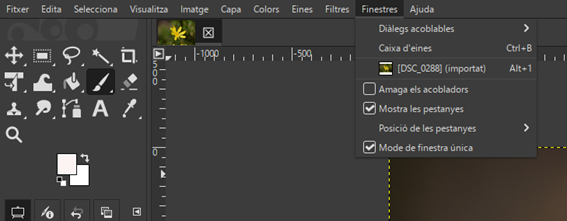
No necessites conèixer tot el sistema de capes o canals per a tasques bàsiques, però sí que és important entendre dues coses:
- Cada imatge té la seva pròpia llista de capes. Si estàs treballant amb diverses imatges obertes, assegura’t que estàs editant la correcta.
- L’eina activa afecta el que facis amb el ratolí o teclat. Si alguna cosa no respon com esperes, verifica si tens activada una eina de selecció, retallada o text.
Obrir imatges i guardar sense perdre qualitat
Per a obrir una imatge: Arxiu > Obrir (o arrossegar la imatge a la finestra).
Si fas canvis i fas servir Arxiu > Guardar, GIMP guardarà un arxiu .xcf, que és el seu propi format amb capes i configuracions. Per a exportar a formats com PNG o JPG, has de fer servir:
Arxiu > Exportar com a
Aquí convé decidir en funció de l’ ús:
- PNG: conserva transparència i qualitat, ideal per a logos, icones o gràfics simples.
- JPG: comprimeix la imatge, perd qualitat, però genera arxius més petits. Útil per a fotos a web.
GIMP recorda l’últim format exportat, però no el fa servir per defecte en guardar. Això evita sobrescriure accidentalment l’original.
Retallar una imatge
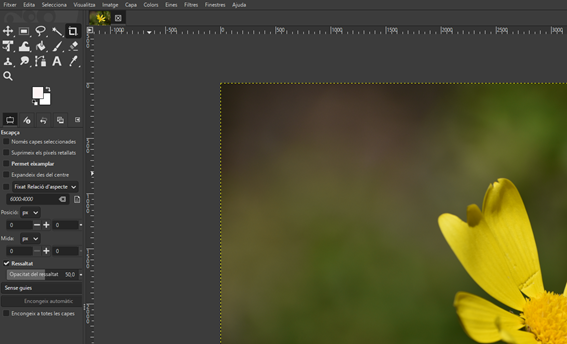
Una de les tasques més comunes. Ves al menú o selecciona des de la caixa d’ eines:
Eina de retallada (drecera: Mayús + C)
- Fes clic i arrossega sobre la imatge.
- Ajusta les cantonades si cal.
- Pressiona Enter per a confirmar la retallada.
Consell: Si vols mantenir una proporció (per exemple, 1:1 per a una miniatura quadrada), activa l’opció «Fixar proporció» a les opcions d’eina.
Escalar (redimensionar) una imatge
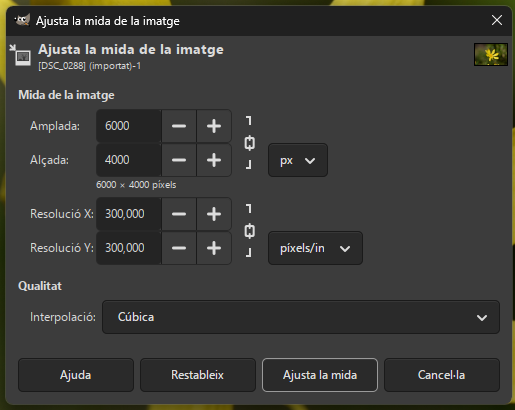
Per a canviar la mida total de la imatge (no només veure-la més gran o més petita en pantalla):
Imatge > Ajusta la mida de la imatge
- Tria el nou ample o alt. L’ altre s’ ajustarà automàticament si està bloquejat el candau de proporcions.
- Per a imatges en pantalla (web), l’habitual és treballar en píxels (px).
- L’ opció d’ interpolació pot influir en la qualitat. «Cubic» o «LoHalo» solen donar bons resultats.
Després d’escalar, recorda exportar amb un altre nom si no vols sobrescriure l’arxiu original.
Afegir text
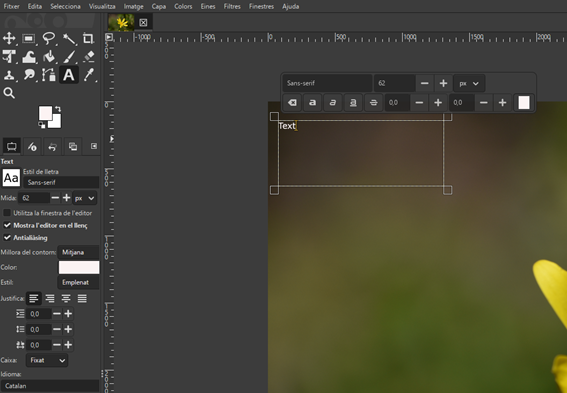
Selecciona l’eina de text des de la caixa d’eines (icona «A») o:
Eina de text (drecera: T)
- Fes clic sobre la imatge.
- Escriu directament.
- A les opcions d’eina pots ajustar font, mida, alineació i color.
Cada bloc de text es crea com una nova capa, cosa que permet moure’l lliurement sense afectar el fons. Si veus que no pots editar el text després, assegura’t de no haver-lo convertit en imatge (fusionat).
Per a moure el text, canvia a l ‘eina de moure (M) i assegura’t de tenir seleccionada la capa de text al panell dret.
Ajustar brillantor, contrast, saturació
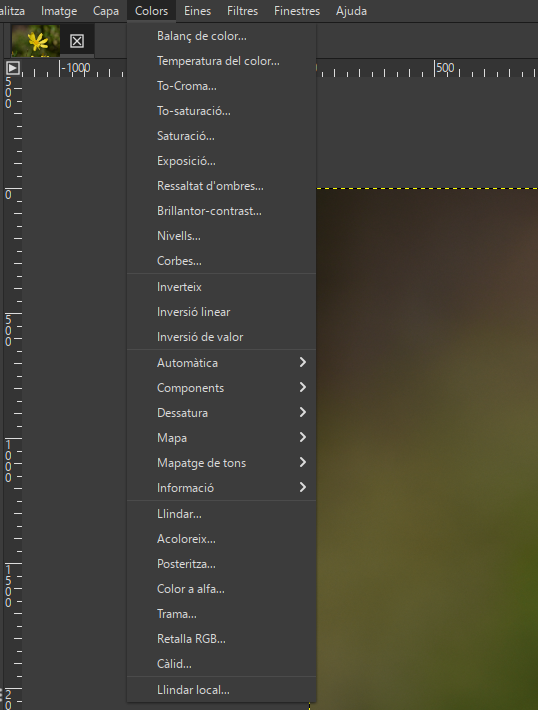
GIMP té diverses formes de corregir color, però per a ajustos ràpids i visuals:
Colors > Brillantor-contrast
Colors > To-saturació
Colors > Nivells (més avançat, però útil)
Pots previsualitzar els canvis abans d’aplicar-los. GIMP no destrueix les dades de la imatge original mentre estàs a la sessió, però un cop guardes, els canvis són permanents.
Al menú «Colors», explora també «Auto > Balanç de blancs» o «Auto > Equalitzar», que poden ser un bon punt de partida.
Seleccionar una part de la imatge
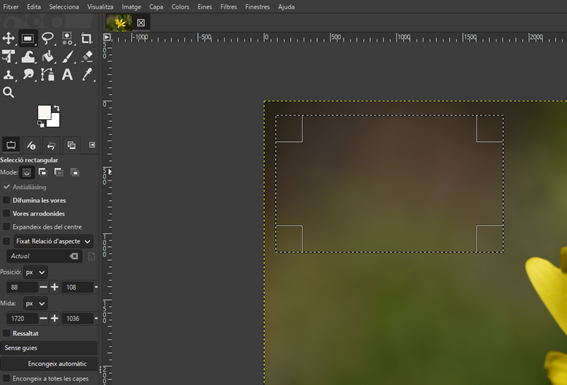
Moltes tasques requereixen seleccionar una zona abans d’aplicar una acció (copiar, esborrar, acolorir, etc.).
Eines bàsiques de selecció:
- Rectangle / Elipse (R, E)
- Llaç lliure (F)
- Vareta màgica (U): selecciona zones de color similar
- Selecció per color (Shift + O)
Un cop selecciones, veuràs una vora puntejada. Si no passa res en fer servir una eina, és possible que tinguis una selecció activa sense adonar-te’n. Pots treure-la amb:
Seleccionar > Cap (Shift + Ctrl + A)
Les seleccions afecten només la capa activa. Si alguna cosa no respon com esperes, verifica que estàs editant la capa correcta i que no hi ha seleccions bloquejades.
Copiar, moure, rotar o voltejar parts d’ una imatge
Un cop fas una selecció (per exemple, amb el rectangle o el llaç), pots treballar amb aquesta zona:
- Copiar: Ctrl + C
- Enganxar: Ctrl + V
En enganxar, GIMP crea una «capa flotant», que és com una capa temporal. Per a moure-la, activa l’eina de moure (M). Si vols fixar-la com a capa permanent:
Capa > A nova capa
O fes clic dret sobre la capa flotant i selecciona A nova capa.
Girar o voltejar
Per a rotar una àrea o capa:
Eina de rotació (drecera: Shift + R)
Fes clic sobre la imatge i tria l’angle. El botó Rotar confirma el canvi.
Per a voltejar horitzontalment o verticalment:
Eina de voltejar (drecera: Shift + F)
També pots fer-ho des de:
Capa > Transformar > Voltejar horitzontal / vertical
Això és útil, per exemple, per a crear un reflex, un efecte de mirall o per a corregir una imatge invertida per error.
Esborrar el fons d’una imatge (i treballar amb transparències)
Una de les tasques més habituals és esborrar el fons d’una imatge i deixar-lo transparent (per exemple, per a un logo o icona).
Pas a pas bàsic:
- Assegura’t que la imatge té canal alfa (transparència):
Ves a Capa > Transparència > Afegir canal alfa. Si l’opció apareix en gris, ja té canal alfa. - Selecciona el fons:
Fes servir la vareta màgica (U) i fes clic a l’àrea del fons. Ajusta el llindar si la selecció és molt petita o molt àmplia. - Esborra la selecció:
Pressiona Supr (o Delete). El fons s’hauria de tornar a quadres grisos (això indica transparència). - Exporta com a PNG, ja que JPEG no suporta transparència.
Aquest procés funciona millor quan el fons és uniforme. Si és més complex, es pot refinar la selecció amb «Selecció per color», màscares ràpides o rutes, però això va més enllà del bàsic.
Exportar correctament: formats, qualitat i metadades
GIMP permet exportar en múltiples formats, però els més comuns per a tasques bàsiques són:
- PNG: sense pèrdua de qualitat, admet transparència.
- JPG: amb compressió, adequat per a fotos. El control de qualitat afecta la mida de l’ arxiu.
- PDF: útil si necessites imprimir o enviar alguna cosa sense que l’editin.
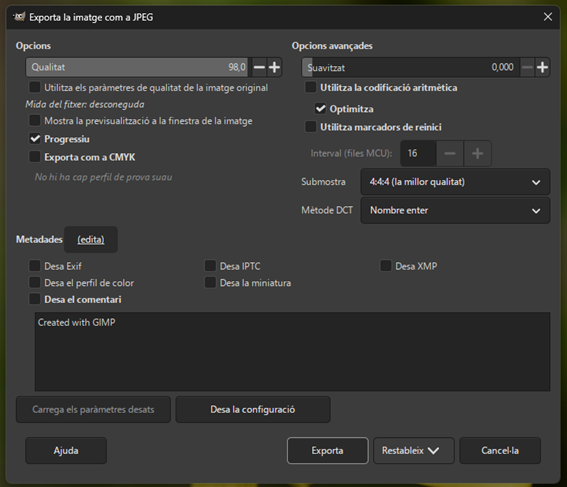
Quan exportes com a JPG, veuràs una barra de qualitat. En general:
- 85–95% és un bon equilibri per a fotos amb bona qualitat i mida moderat.
- Per sota del 70%, es pot notar pèrdua visible.
Si no vols que l’arxiu inclogui informació personal (com el nom de l’arxiu original, càmera feta servir, ubicació GPS, etc.), desactiva les metadades a la finestra d’exportació:
Exportar > Avançat > Guardar metadades EXIF/XMP
Combinar dues imatges (composició simple)
Per a posar una imatge sobre una altra, per exemple un logo sobre una foto:
- Obre la imatge de fons.
- Ves a Arxiu > Obrir com a capes i tria la segona imatge.
- Fes servir l’eina de moure (M) per a posicionar la capa superior.
- Si cal escalar-la, ves a Capa > Escalar capa.
- Ajusta opacitat o mode de fusió des del panell de capes.
Pots esborrar parts de la capa superior amb la goma (Shift + E) o fent servir màscares si necessites més control.
On es guarden els canvis i com no perdre feina?
GIMP no guarda automàticament. Si tanques sense guardar, perds els canvis. Hi ha algunes pràctiques que ajuden:
- Guarda amb Ctrl + S freqüentment en format .xcf.
- Exporta en formats finals només quan hagis acabat.
- Fes servir Ctrl + Z per a desfer. L’historial de desfer es conserva mentre la imatge estigui oberta, però es perd en tancar-la.
Pots canviar la quantitat de passos de desfer a Editar > Preferències > Entorn del sistema > Historial de desfer.
Dreceres que realment estalvien temps
No necessites memoritzar-les totes, però aquestes dreceres són molt útils des del començament:
- Ctrl + Z: desfer
- Ctrl + Shift + Z: refer
- Ctrl + C / V: copiar / enganxar
- Shift + C: eina de retallada
- Maj + E: goma
- T: text
- M: moure
- R: rectangle de selecció
- E: el·lipse de selecció
- Maj + R: rotar
- Ctrl + Shift + E: exportar
- Shift + Ctrl + A: treure selecció
Pots personalitzar dreceres des d’Editar > Dreceres del teclat.
Configurar GIMP per a què no destorbi en el flux de treball
Hi ha tres ajustos que convé revisar des del començament:
1. Mode de finestra única
Evita que les eines flotin per separat i perdis les finestres:
Finestres > Mode de finestra única
2. Guardat automàtic de preferències
GIMP no sempre guarda la disposició d’ eines o ajustos si no el tanques correctament. Pots forçar el guardat des de:
Editar > Preferències > Entorn del sistema > Guardar configuració en sortir
3. Desactivar preguntes innecessàries
Si et molesta que GIMP et pregunti cada vegada si vols exportar o sobrescriure, pots revisar les preferències per evitar algunes confirmacions redundants.
I si necessito fer això diverses vegades?
GIMP permet automatitzar algunes tasques amb scripts (Script-Fu o Python-Fu), però per a fluxos simples repetits —com redimensionar diverses imatges— potser convingui fer servir ImageMagick des de terminal, o eines específiques per a lots.
Dit això, pots guardar configuracions d’eines, fer servir plantilles o duplicar imatges des del menú Imatge > Duplicar.


