

Instal·lar Linux Mint i preparar un entorn de treball per al dia a dia
Linux Mint té fama de ser amigable, estable i raonablement predictible. Aquesta és part de la raó per la qual molts el recomanen a qui vol començar a Linux, però també per la qual gent amb anys en administració de sistemes el trien per a les seves màquines personals. No és una distribució amb pretensions: fa la seva feina, no inventa més del necessari i es recolza en tecnologies conegudes. Però hi ha algunes decisions que convé revisar després de la instal·lació, sobretot si s’hi treballarà cada dia.
Edició i entorn d’escriptori
Linux Mint ofereix tres sabors principals: Cinnamon, MATE i Xfce. Hi ha diferències reals que afecten l’ ús diari.
- Cinnamon és l’escriptori per defecte. Està desenvolupat pel mateix equip de Mint i té la millor integració. És modern, suporta acceleració gràfica, i en maquinari relativament recent (dels últims 7–8 anys) va fluid sense problema. Si es vol una experiència «completa», sense caminar ajustant coses gràfiques, és l’elecció segura.
- MATE té menys dependències, però continua sent un escriptori complet. Ideal en màquines una mica més antigues o si es vol una experiència més tradicional, amb menys efectes.
- Xfce és el més lleuger, tot i que avui dia la diferència real respecte a MATE és petita excepte en maquinari molt limitat. És estable, però requereix més ajustos si es vol un escriptori amb detalls polits.
En màquines virtuals, com laboratoris a Proxmox o proves a VirtualBox, Cinnamon pot anar bé, però si es comença a notar retard en obrir finestres o moure el ratolí, canviar a MATE sol resoldre’l sense perdre funcionalitat crítica.
Mitjans d’instal·lació
Encara que sembli bàsic, continua sent habitual que algú intenti arrencar una ISO de Mint en un sistema amb UEFI sense haver creat el mitjà correctament. Rufus a Windows, balenaEtcher o dd a Linux solen funcionar bé, però no convé assumir que l’arrencada serà neta a qualsevol placa base. Si el sistema s’instal·la i després no apareix en el menú d’arrencada, gairebé sempre és perquè l’instal·lador es va executar en mode BIOS tot i que el sistema suportava UEFI.
No ajuda que alguns portàtils amb firmwares mal dissenyats no recordin l’ ordre d’ arrencada, o que requereixin afegir manualment el carregador EFI amb efibootmgr. En aquests casos, val la pena arrencar l’instal·lador, obrir una terminal (Ctrl+Alt+F2) i comprovar si /sys/firmware/efi existeix. Si no, s’està instal·lant en mode heretat, i això després dona problemes en reinstal·lar GRUB o en actualitzar el kernel.
Particionat
Mint permet instal·lar-se en una única partició amb / i y swap, sense separar /home. Aquesta opció ràpida pot estalviar temps avui i costar-lo demà.
/home a una altra partició té sentit si es vol reinstal·lar el sistema sense esborrar configuracions personals. Però el més pràctic és mantenir una única partició, fer backups regulars i assumir que reinstal·lar és més ràpid que barallar-se amb migracions. Això sí: en màquines amb SSD i RAM suficient (diguem-ne, més de 8 GB), desactivar la swap o posar-la en arxiu sovint dona millors resultats que dedicar-li una partició.
També convé muntar manualment alguna partició de dades si es comparteix l’ equip amb altres sistemes. L’instal·lador de Mint de vegades munta automàticament les unitats NTFS o exFAT, però no sempre ho fa bé. Per treballar amb projectes entre Windows i Linux, muntar amb uid, gid i umask adequats evita embolics amb permisos que després trenquen editors o compiladors.
Post-instal·lació
Un costum que sempre estalvia temps: actualitzar tot abans de començar a instal·lar programari addicional. Mint instal·la amb una base sòlida, però no sempre inclou les versions més recents del kernel o del firmware. En equips amb gràfiques híbrides o maquinari recent, això pot marcar la diferència entre una sessió estable o una pantalla negra després del primer reinici.
Fer servir mintupdate o apt update && apt upgrade hauria de ser el primer pas després d’iniciar el sistema. I si es vol un kernel més recent, el mateix administrador d’actualitzacions de Mint permet seleccionar-lo amb dos clics, sense necessitat de compilar res.
En portàtils amb gràfiques NVIDIA, instal·lar els drivers propietaris des del gestor de controladors evita molts errors visuals. El sistema sol detectar correctament si cal el paquet nvidia-driver-*, i l’instal·la sense trencar res. En equips amb targetes híbrides (Intel + NVIDIA), el comportament per defecte tendeix a ser correcte, però hi ha casos on convé forçar PRIME o Bumblebee, sobretot si la bateria es drena ràpid.
Aplicacions bàsiques: menys és més
Mint ja ve amb moltes eines instal·lades: Firefox, LibreOffice, GIMP, etc. A la pràctica, moltes d’aquestes no calen per a tots els usuaris. Si es farà servir un altre navegador (com Brave o Vivaldi), desinstal·lar Firefox pot estalviar espai i actualitzacions innecessàries. El mateix amb LibreOffice si tota la feina es fa a Google Docs o OnlyOffice.
Per a desenvolupament, hi ha algunes eleccions que funcionen millor des del repositori que des de l’instal·lador de paquets plans (Flatpak o Snap):
- Visual Studio Code: millor des del .deb oficial que des de Flatpak, per la integració amb extensions externes i accés a arxius del sistema.
- Git: ja instal·lat, però revisar la versió (git –version) i, si és antiga, fes servir un PPA oficial.
- Docker: evitar el paquet del repositori d’ Ubuntu. És preferible instal·lar des dels repositoris oficials de Docker (paquets docker-ce i docker-compose-plugin).
Flatpak està ben suportat a Mint, però no sempre és la millor opció. Moltes apps Flatpak aïllen l’entorn gràfic o de xarxa i trenquen fluxos de treball senzills. Per exemple, fer servir KeePassXC a Flatpak impedeix que es comuniqui bé amb els navegadors instal·lats des del sistema.
Recomanacions pràctiques
Diversos ajustos poden semblar detalls, però amb l’ús diari es nota la diferència:
- Assignar combinacions de teclat pròpies per obrir terminal, navegador, gestor d’ arxius i captures de pantalla. Mint permet fer-ho fàcilment des de la configuració de teclat, i evita haver de dependre del ratolí constantment.
- Instal·lar Redshift o f.lux si es passa molt de temps davant la pantalla a la nit. Mint no el porta per defecte.
- Canviar el motor de recerca per defecte a Firefox, si es manté, ja que ve amb Yahoo o DuckDuckGo. Google sol donar resultats més complets, tot i que depèn de l’ús.
- Instal·lar Timeshift només si es farà servir. Mint l’activa per defecte en alguns casos, però si no es vol ocupar espai amb snapshots automàtics, convé revisar la seva configuració o desactivar-lo.
Problemes que poden aparèixer
- Fallades en suspendre o hibernar: en alguns portàtils (Lenovo, HP), el sistema entra en suspensió i després no desperta correctament. Revisar els paràmetres d’arrencada (GRUB_CMDLINE_LINUX_DEFAULT) i, si cal, afegir acpi=force o noapic ha resolt aquests casos.
- Fonts borroses en monitors externs: passa en pantalles 4K o amb escalat diferent al del portàtil. Canviar l’escalat des de la configuració de pantalla sovint és suficient, però de vegades requereix reiniciar l’entorn gràfic (Alt+F2, després r a Cinnamon).
- El so desapareix després de suspendre: s’arregla amb polseaudi -k o reiniciant el servidor de so. No és habitual, però passa en maquinari amb xipsets Realtek.
Treball remot, shell i gestió del sistema
Si l’entorn es farà servir per a administració o desenvolupament remot, instal·lar OpenSSH, htop, ncdu, tmux, jq i alguna font monoespaciada decent (com JetBrains Mono o Fira Code) millora molt l’experiència.
Configurar el terminal amb dreceres, colors consistents i àlies útils (ll, gs, gco, etc.) evita repetir comandaments llargs i dóna rapidesa a les tasques rutinàries.
En portàtils, ajustar el tlp o power-profiles-daemon també pot allargar la bateria real, sobretot si es treballa desconnectat. En alguns models, l’estalvi d’energia del Wi-Fi està mal configurat i provoca talls; desactivar-lo pot estabilitzar la connexió.
Guia d’instal·lació
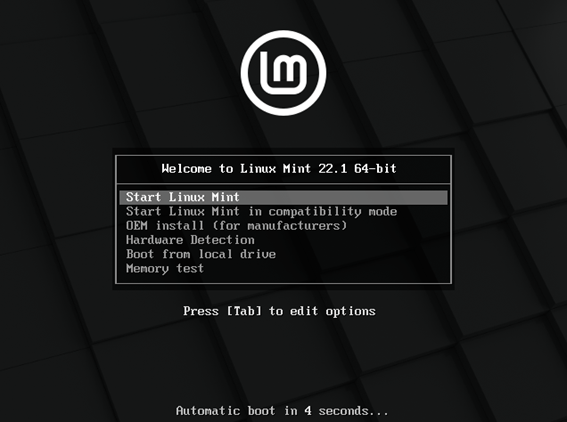
I ara una guia pas a pas de la instal·lació. No té cap misteri, però si és la primera vegada que instal·lem un sistema Linux sempre s’agraeix. Linux Mint facilita molt la vida d’ençà que comença la instal·lació, amb una primera pantalla on podem seleccionar si arrencar el sistema directament des del DVD o USB (life) o executar diferents tests de maquinari. Pel nostre propòsit, triem l’opció per defecte, que és arrencar la life del sistema:
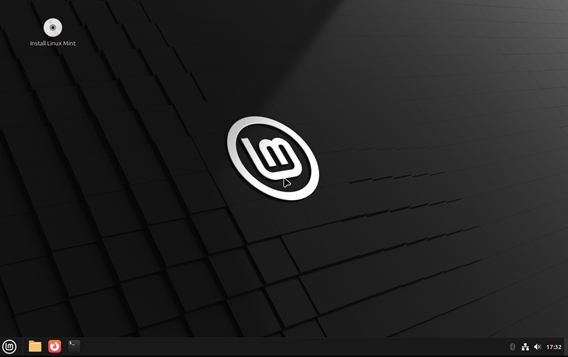
Un cop arrencat, podem provar el sistema abans d’instal·lar-lo. Per fer això últim, fem doble clic a la icona que hi ha a l’escriptori:
Ens apareix l’assistent d’instal·lació. Primer de tot, seleccionem l’idioma:
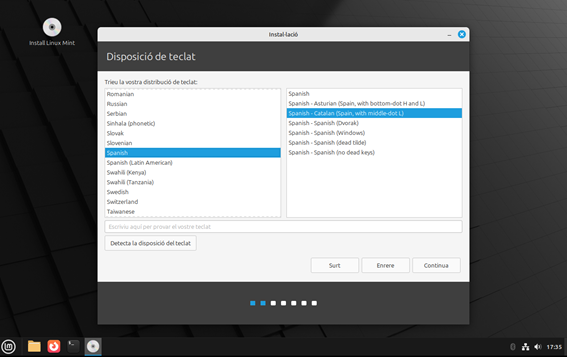
La distribució de teclat:
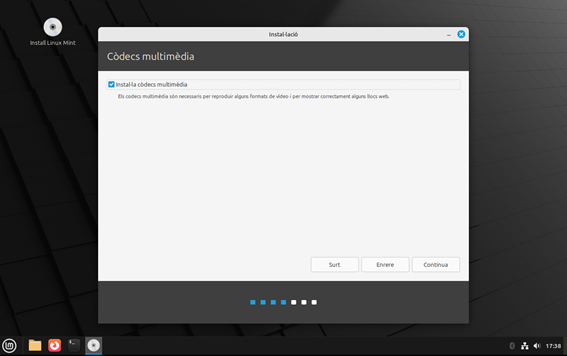
Marquem la casella per instal·lar els còdecs multimèdia:
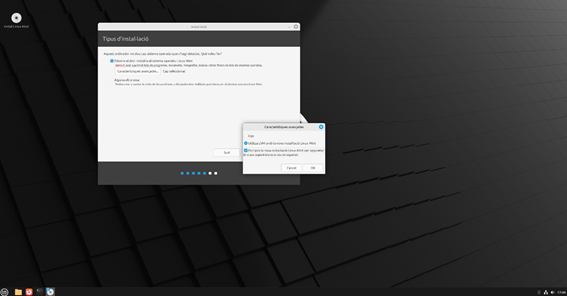
Ara ve un pas important, . Si fem una instal·lació neta, podem esborrar tot el contingut del disc. I si piquem al botó de característiques avançades, ens apareixen dues opcions que jo trobo molt interessants. Una és fer servir LVM (volums lògics) i l’altra és encriptar el disc. La primera facilita molt la vida quan el disc se’ns queda petit i volem afegir més espai sense que canviïn gaires coses al sistema. I la segona protegeix la nostra informació si, malauradament, algú accedeix físicament al nostre disc.
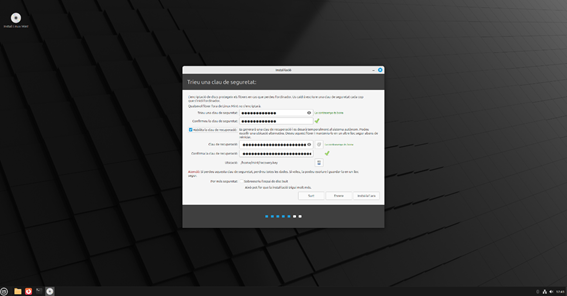
Escrivim una clau de seguretat i habilitem la clau de recuperació:
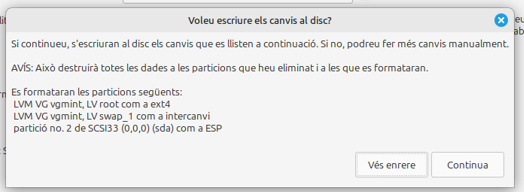
Una finestra emergent ens avisa que s’esborraran les dades:
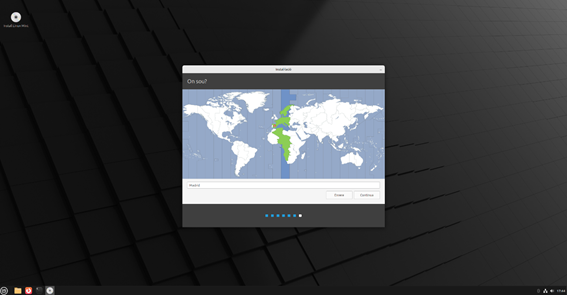
Seleccionem la zona geogràfica:
Creem un usuari i li donem nom a l’equip:
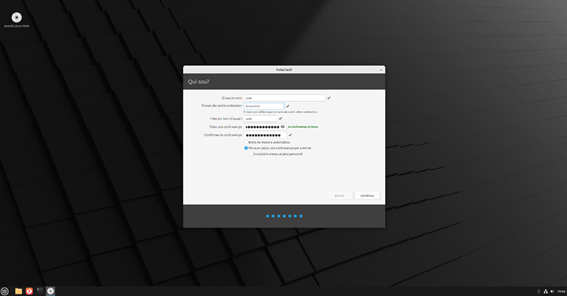
I continua la instal·lació amb les opcions que hem triat:
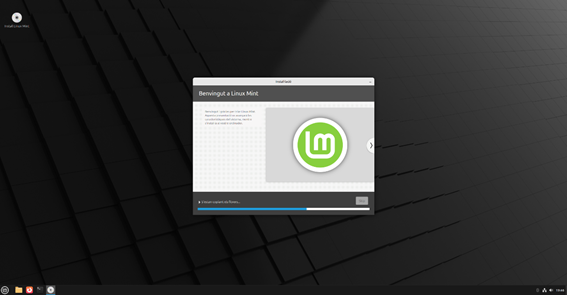
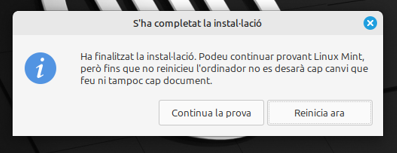
En acabar, ens demana reiniciar:
I retirar el medi d’instal·lació (DVD, USB):
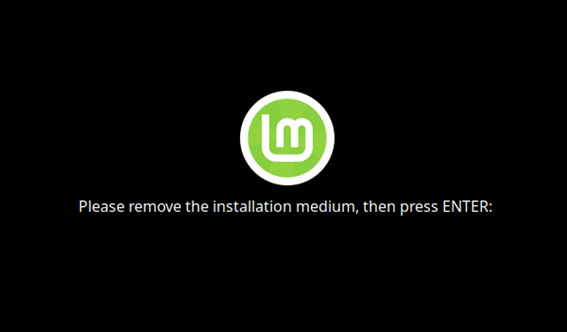
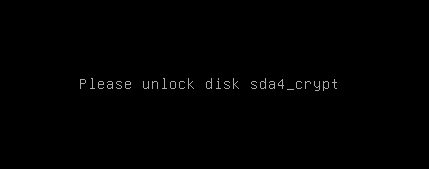
Durant el reinici, si hem activat l’encriptació del disc, ens apareix un missatge que ens demana la clau de seguretat que hem definit a la instal·lació:
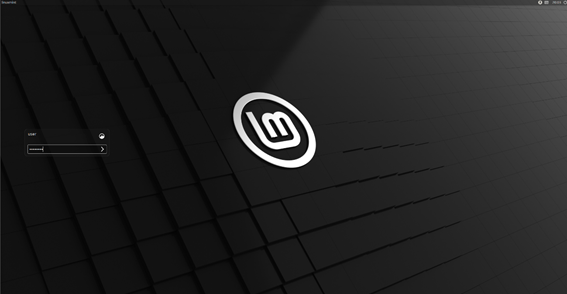
I un cop arrencat, ja podem accedir amb l’usuari i contrasenya que hem creat:
Conclusió
Instal·lar Linux Mint i tenir-lo llest per treballar no és complex, però les decisions que es prenguin en els primers 30 minuts tenen impacte real en l’experiència de setmanes o mesos. No es tracta de seguir una recepta, sinó d’entendre per què es tria una configuració o una altra.
En aquest sentit, Mint dona bon marge per decidir sense barallar-se amb el sistema. I això, quan es vol treballar sense distraccions, continua sent un dels seus principals avantatges.


